Visual Studio Code untuk Pemula, Editor Kode Gratis yang Wajib Dipelajari Sebelum Belajar AI
Visual Studio Code untuk Pemula, Editor Kode Gratis yang Wajib Dipelajari Sebelum Belajar AI
Bayangkan kamu ingin membangun sebuah rumah. Sebelum membeli semen dan batu bata, hal pertama yang kamu butuhkan adalah kotak perkakas yang andal. Di dunia pemrograman, terutama jika kamu bercita-cita menyelami dunia Artificial Intelligence (AI) dan Data Science, kotak perkakas utama yang wajib kamu miliki adalah sebuah editor kode.
Saat ini, ada satu code editor yang menjadi raja di kalangan programmer global, yaitu Visual Studio Code atau yang sering disingkat VS Code. Software ini gratis, ringan, dan digunakan oleh jutaan developer di seluruh dunia, mulai dari mahasiswa hingga insinyur perangkat lunak di Google dan Microsoft. Jika kamu seorang pemula, lulusan baru, atau bahkan orang yang ingin beralih karier ke bidang AI, menguasai VS Code adalah langkah pertama yang tidak boleh dilewati.
Artikel ini akan membimbing kamu dari nol, mulai dari pemahaman dasar, proses instalasi, hingga trik rahasia agar kamu siap belajar Python dan AI dengan lancar. Mari kita mulai perjalanan digitalmu di sini.
Apa Itu Visual Studio Code?
Visual Studio Code adalah sebuah aplikasi penyunting teks (text editor) gratis dan bersumber terbuka (open-source) yang dikembangkan oleh Microsoft. Fungsi utamanya adalah untuk menulis, mengedit, dan mengelola kode program. Kamu bisa membayangkannya seperti aplikasi Notepad atau Microsoft Word, tetapi dirancang khusus dengan fitur cerdas untuk membaca bahasa komputer.
Sebagai pemula, kamu mungkin bertanya-tanya mengapa tidak menulis kode di Notepad saja. Notepad biasa tidak tahu jika kamu salah mengetik perintah coding. Sebaliknya, VS Code dilengkapi dengan kemampuan untuk mendeteksi kesalahan pengetikan, memberikan warna yang berbeda pada setiap baris perintah agar mudah dibaca, hingga memberikan saran otomatis saat kamu mengetik.
Hal yang membuat VS Code sangat luar biasa adalah fleksibilitasnya. Editor ini bisa digunakan untuk menulis hampir semua bahasa pemrograman di dunia, mulai dari HTML untuk membuat website, JavaScript, hingga Python yang menjadi bahasa utama dalam pengembangan teknologi kecerdasan buatan.
BACA JUGA :
Menatap Peluang Baru di Tengah Perkembangan Teknologi Digital
7 Alasan Mengapa Python Dasar Adalah Kunci Emas Karier Anda di Era AI
Mengapa Visual Studio Code Banyak Digunakan Programmer?
Di luar sana ada banyak sekali editor kode, namun VS Code tetap menjadi pilihan utama. Alasan pertama adalah performanya yang sangat ringan. VS Code tidak membutuhkan spesifikasi komputer yang mewah; laptop standar kuliah atau kerja kantoran biasa sudah lebih dari cukup untuk menjalankan aplikasi ini dengan lancar.
Alasan kedua adalah ekosistemnya yang sangat kaya berkat dukungan komunitas global. VS Code memiliki ribuan extension atau fitur tambahan yang bisa diinstal secara gratis untuk mempermudah pekerjaan kita. Kamu bisa mengubah tampilan warna, menambahkan fitur perbaikan kode otomatis, hingga menghubungkannya dengan kecerdasan buatan.
Di dunia kerja nyata, efisiensi adalah segalanya. Perusahaan mencari talenta yang tidak hanya bisa coding, tetapi juga familier dengan ekosistem industri. Berdasarkan riset pasar kerja teknologi saat ini, penguasaan VS Code sudah dianggap sebagai standar minimal. Ketika kamu melamar pekerjaan sebagai programmer atau AI Engineer, keahlian menggunakan alat ini akan membuat proses adaptasimu di tim baru menjadi jauh lebih cepat.
Apakah Visual Studio Code Sama dengan Visual Studio?
Ini adalah salah satu kesalahpahaman yang paling sering dialami oleh pemula. Meskipun namanya mirip dan sama-sama dibuat oleh Microsoft, Visual Studio Code dan Visual Studio adalah dua produk yang sangat berbeda secara fungsi dan skala.
Visual Studio (tanpa kata “Code”) adalah sebuah Integrated Development Environment (IDE) yang berukuran sangat besar dan berat. Aplikasi ini dirancang untuk proyek berskala industri raksasa, seperti membuat game komputer 3D atau aplikasi korporasi berbasis .NET. Ukuran unduhannya bisa mencapai puluhan gigabyte dan membutuhkan spesifikasi komputer yang tinggi.
Sementara itu, Visual Studio Code adalah editor kode yang ramping dan cepat. Ukuran file instalasinya sangat kecil dan performanya gesit. Bagi kamu yang baru memulai langkah pertama belajar coding atau berfokus pada Python dan AI, Visual Studio Code adalah pilihan yang jauh lebih tepat dan nyaman digunakan sehari-hari.
Cara Download dan Install Visual Studio Code
Proses instalasi software ini sangat mudah dan tidak membingungkan. Kamu hanya perlu mengikuti beberapa langkah sederhana berikut untuk memasangnya di komputermu.
Buka browser web favorit kamu dan kunjungi situs resmi resminya di code.visualstudio.com.
Di halaman utama, klik tombol unduh berwarna biru yang bertuliskan “Download for Windows” (atau sesuaikan dengan sistem operasi kamu, seperti macOS atau Linux).
Setelah proses unduhan selesai, buka file installer tersebut untuk memulai proses pemasangan.
Setujui perjanjian lisensi dengan memilih opsi “I accept the agreement”, lalu klik Next.
Pada bagian pemilihan opsi tambahan, pastikan kamu mencentang pilihan “Add to PATH” dan sangat disarankan untuk mencentang opsi “Create a desktop icon” agar aplikasi mudah ditemukan.
Klik Next sekali lagi, lalu klik Install dan tunggu hingga prosesnya selesai dalam beberapa detik.
Setelah selesai, klik Finish dan VS Code akan otomatis terbuka untuk pertama kalinya.
Sebelum melangkah lebih jauh, jika tujuan utamamu adalah belajar AI, pastikan kamu juga membaca panduan mengenai [Cara Install Python di Windows 11 untuk Pemula] agar sistem coding di komputermu terintegrasi dengan sempurna.
Mengenal Tampilan Visual Studio Code
Saat pertama kali membuka VS Code, kamu mungkin akan melihat banyak tombol dan ikon. Jangan panik, tampilan ini sebenarnya sangat intuitif jika kita membaginya menjadi beberapa bagian utama.
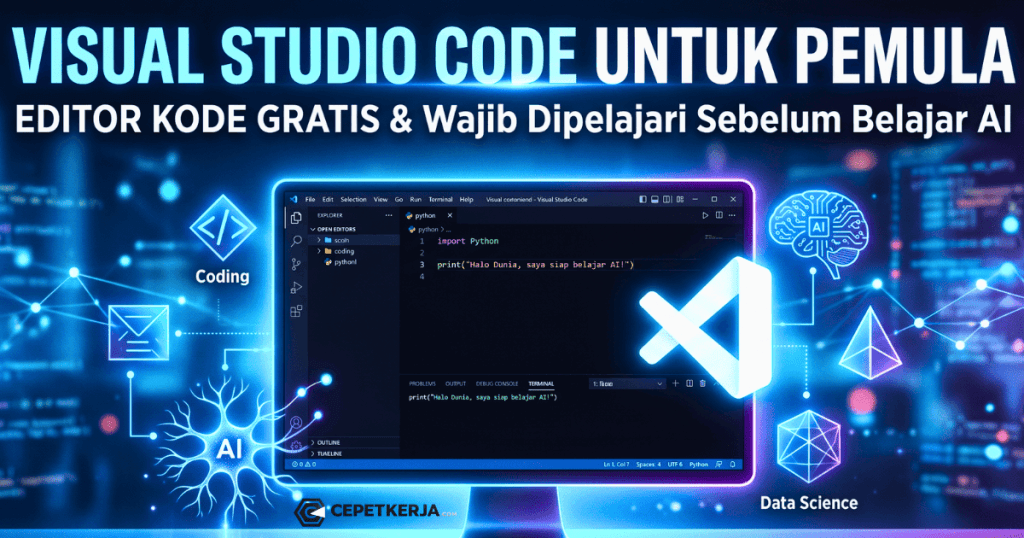
Di sisi paling kiri, terdapat kolom vertikal tipis yang disebut Activity Bar. Bagian ini berisi ikon-ikon penting untuk mengelola file proyek kamu, melakukan pencarian teks, mengelola kontrol versi, hingga mengakses toko extension. Ikon berbentuk tumpukan kertas di bagian paling atas berfungsi untuk membuka Explorer, tempat kamu melihat file dan folder coding yang sedang dikerjakan.
Di bagian tengah yang luas adalah Editor Window. Ini adalah kanvas utama kamu untuk mengetik baris-baris kode program. Jika kamu membuka beberapa file sekaligus, file-file tersebut akan muncul dalam bentuk tab di bagian atas window ini, mirip seperti tab pada browser internet.
Di bagian bawah, terdapat Status Bar yang memberikan informasi teknis tentang file yang sedang aktif. Kamu juga bisa membuka panel Terminal di bagian bawah ini untuk menjalankan kode program atau menginstal pustaka tambahan. Terminal terintegrasi ini sangat krusial saat nanti kamu mulai mengeksekusi skrip Python.
Extension Visual Studio Code yang Wajib Diinstal Pemula
Kekuatan asli dari VS Code terletak pada fitur tambahannya. Untuk pemula yang ingin fokus ke arah pemrograman umum dan AI, ada beberapa ekstensi gratis yang wajib diinstal agar proses belajar menjadi sepuluh kali lebih mudah.
Python (oleh Microsoft): Ekstensi ini wajib hukumnya. Fitur ini memberikan dukungan penuh untuk bahasa Python, termasuk pewarnaan kode, saran pengetikan otomatis (IntelliSense), dan kemudahan proses uji coba program.
Pylance: Ekstensi pendukung Python yang membuat analisis kode menjadi sangat cepat dan membantu mendeteksi error sebelum program dijalankan.
Jupyter: Ekstensi ini sangat penting untuk bidang AI dan Data Science. Dengan Jupyter, kamu bisa menjalankan kode Python per baris sambil melihat grafik visual data secara langsung di dalam VS Code.
Prettier – Code Formatter: Alat ini berfungsi merapikan susunan kode kamu secara otomatis setiap kali file disimpan, sehingga kode terlihat profesional tanpa perlu merapikannya secara manual.
Untuk menginstalnya, kamu hanya perlu mengklik ikon kotak-kotak di Activity Bar sebelah kiri, ketik nama ekstensi di kolom pencarian, lalu klik tombol Install.
Cara Menjalankan Program Python di Visual Studio Code
Setelah aplikasi terpasang dan ekstensi Python telah diaktifkan, sekarang saatnya kita mencoba membuat dan menjalankan program pertama kamu. Pastikan kamu sudah memahami materi dasar melalui artikel [Python Dasar] terlebih dahulu agar lebih percaya diri.
Pertama, buatlah sebuah folder baru di komputermu dengan nama “Belajar Coding”. Di dalam VS Code, klik menu File di pojok kiri atas, lalu pilih Open Folder dan arahkan ke folder yang baru saja kamu buat. Setelah folder terbuka di panel Explorer, klik ikon kertas bertanda plus untuk membuat file baru, lalu beri nama halo.py. Pastikan kamu menuliskan akhiran .py karena itu adalah identitas file Python.
Kedua, di dalam halaman kosong yang terbuka, ketikkan perintah sederhana berikut:
print("Halo Dunia, saya siap belajar AI!")
Ketiga, untuk menjalankan program tersebut, kamu cukup melihat ke pojok kanan atas layar dan klik ikon Play kecil berwarna hitam/putih. Panel terminal di bagian bawah akan otomatis terbuka dan memunculkan tulisan Halo Dunia, saya siap belajar AI!. Selamat, kamu baru saja berhasil mengeksekusi program pertamamu. Bagi kamu yang ingin mendalami metode belajar mandiri, panduan lengkap di artikel [Cara Belajar Python Gratis Tanpa Kuliah IT] bisa menjadi kompas yang sangat berguna.
Shortcut Keyboard yang Mempercepat Pekerjaan
Di dunia profesional, efisiensi waktu adalah segalanya. Menghabiskan waktu terlalu banyak untuk mengklik menu menggunakan mouse bisa memperlambat produktivitas kerja kamu. Berikut adalah beberapa kombinasi tombol papan ketik (shortcut) yang akan membuatmu terlihat seperti programmer profesional sejak hari pertama.
Kombinasi Ctrl + P digunakan untuk membuka file dengan cepat tanpa perlu mencarinya secara manual di folder kiri. Cukup tekan tombol tersebut, ketik nama file yang dicari, lalu tekan enter. Jika kamu ingin menduplikasi satu baris kode ke bawah secara instan, kamu bisa menggunakan kombinasi Alt + Shift + Panah Bawah.
Untuk merapikan susunan kode yang berantakan dalam sekejap, gunakan kombinasi Shift + Alt + F. Shortcut ini akan mengaktifkan formatter untuk menyusun jarak dan spasi kode secara rapi. Terakhir, jika kamu ingin membuka atau menyembunyikan panel terminal di bagian bawah dengan cepat, cukup tekan tombol Ctrl + ` (tombol backtick di bawah tombol Esc).
Kesalahan Pemula Saat Menggunakan Visual Studio Code
Berdasarkan pengalaman mendampingi banyak developer muda, ada beberapa kesalahan umum yang sering terjadi saat pertama kali menggunakan VS Code. Mengetahui kesalahan ini sejak awal akan menyelamatkanmu dari rasa frustrasi yang tidak perlu.
Kesalahan pertama adalah lupa menyimpan file. Banyak pemula panik karena kode baru yang mereka tulis tidak memberikan efek apa pun saat dijalankan. Ternyata, file tersebut belum disimpan. Ciri file yang belum disimpan adalah adanya tanda titik bulat putih pada tab file di bagian atas. Kamu bisa mengaktifkan fitur Auto Save di menu File agar VS Code menyimpan pekerjaanmu secara otomatis setiap detik.
Kesalahan kedua adalah menginstal terlalu banyak ekstensi yang tidak diperlukan. Karena melihat banyak rekomendasi keren di internet, pemula sering kali menginstal puluhan ekstensi sekaligus. Hal ini justru membuat kinerja VS Code menjadi lambat dan berat. Cukup instal fitur yang benar-benar kamu butuhkan saat ini.
Kesalahan ketiga adalah mengabaikan pesan error di terminal. Ketika program gagal berjalan, terminal akan memberikan petunjuk spesifik di baris mana kesalahan itu terjadi. Alih-alih langsung menyerah, biasakan membaca pesan error tersebut dengan cermat atau menyalinnya ke mesin pencari untuk menemukan solusinya.
Apakah Visual Studio Code Cocok untuk Belajar AI?
Jawabannya adalah: Sangat cocok. Bahkan, VS Code saat ini menjadi standar industri bagi para praktisi AI dan Machine Learning. Mengapa demikian? Karena pengembangan AI modern sangat bergantung pada ekosistem Python dan visualisasi data yang interaktif.
Melalui integrasi dengan Jupyter Notebooks yang sudah kita bahas sebelumnya, seorang AI Engineer bisa bereksperimen dengan miliaran data, membersihkannya, dan melatih model kecerdasan buatan dalam satu lingkungan kerja yang terpadu. Kamu tidak perlu berpindah-pindah aplikasi untuk melihat hasil grafik analisis data kamu.
Selain itu, VS Code mendukung penuh integrasi dengan alat kecerdasan buatan modern seperti GitHub Copilot. Asisten berbasis AI ini bisa membantu memberikan saran potongan kode secara instan saat kamu sedang menulis program, sehingga proses belajar dan bekerja menjadi jauh lebih interaktif.
Roadmap Belajar Setelah Menguasai Visual Studio Code
Menguasai tampilan dan fitur dasar VS Code barulah langkah awal dari sebuah perjalanan besar. Agar kamu tidak tersesat dalam industri teknologi yang luas ini, berikut adalah peta jalan (roadmap) terarah yang bisa kamu ikuti untuk membangun karier digital yang solid.
Langkah pertama adalah membiasakan diri dengan navigasi dasar, pengelolaan folder, dan penggunaan shortcut di VS Code hingga kamu merasa nyaman dan tidak kaku lagi. Langkah kedua adalah mulai fokus mempelajari sintaks dasar bahasa Python, seperti variabel, tipe data, logika kondisi, dan fungsi perulangan.
Langkah ketiga yang tidak kalah penting adalah mempelajari sistem kontrol versi. Kamu wajib meluangkan waktu untuk membaca panduan [Belajar Git dan GitHub untuk Pemula] agar kamu tahu cara mengamankan riwayat kode programmu dan siap bekerja secara kolaboratif dalam tim profesional. Langkah terakhir adalah mulai mengeksplorasi pustaka khusus AI seperti NumPy, Pandas, dan Scikit-Learn untuk mengolah data dan membangun model kecerdasan buatan pertamamu.
Contoh Penggunaan VS Code di Dunia Kerja
Untuk memberikan gambaran nyata, mari kita lihat bagaimana VS Code digunakan oleh para profesional di industri teknologi sehari-hari melalui dua skenario berikut.
Skenario 1: Data Scientist di Perusahaan E-commerce
Seorang Data Scientist menggunakan VS Code untuk menganalisis tren belanja pengguna selama festival diskon. Dengan ekstensi Jupyter Notebook, ia memuat jutaan baris data transaksi dari database, membersihkan data yang rusak, lalu menampilkan grafik produk terlaris langsung di dalam editor kode. Setelah analisis selesai, ia menulis skrip Python di VS Code untuk melatih model AI yang dapat memprediksi stok barang otomatis untuk bulan depan.
Skenario 2: Software Engineer di Startup Teknologi
Di sebuah startup, seorang insinyur perangkat lunak menggunakan VS Code untuk memperbaiki fitur login pada aplikasi web. Ia memanfaatkan fitur Git Integration bawaan VS Code untuk menarik kode terbaru dari server tim. Dengan bantuan shortcut dan fitur pencarian global, ia bisa menemukan baris kode yang rusak dalam hitungan detik, memperbaikinya, dan langsung mengirimkan pembaruan tersebut kembali ke tim tanpa pernah keluar dari aplikasi VS Code.
Tips Penggunaan Visual Studio Code untuk Pemula
Untuk memaksimalkan pengalaman belajarmu, mulailah dengan mengaktifkan fitur Auto Save. Fitur ini bisa ditemukan dengan mengklik menu File, lalu centang Auto Save. Dengan begitu, kamu tidak akan pernah kehilangan baris kode penting akibat laptop mati mendadak atau lupa menekan tombol simpan.
Tips selanjutnya adalah jangan ragu untuk mengubah tema visual sesuai kenyamanan matamu. Menatap layar monitor selama berjam-jam saat belajar coding bisa membuat mata lelah. Masuk ke ikon gerigi di pojok kiri bawah, pilih Themes, lalu Color Theme. Pilihlah tema gelap (Dark Mode) seperti Dark+ atau Monokai yang lebih ramah dan teduh untuk kesehatan mata.
Insight Kebutuhan Skill Programmer dan AI Engineer
Dunia industri saat ini sedang mengalami pergeseran besar. Kehadiran teknologi kecerdasan buatan tidak mematikan profesi programmer, melainkan menuntut mereka untuk memiliki keahlian yang lebih spesifik. Kebutuhan akan talenta yang memahami cara kerja data dan kecerdasan buatan kini berada di puncaknya.
Perusahaan tidak lagi sekadar mencari orang yang bisa menulis kode secara mekanis. Industri membutuhkan individu yang mampu memecahkan masalah dengan memanfaatkan alat-alat modern secara efisien. Menguasai alat kerja standar industri seperti VS Code, digabungkan dengan fondasi logika Python yang kuat, akan menempatkan kamu di posisi tawar yang sangat tinggi di pasar tenaga kerja saat ini dan di masa depan.
Memulai perjalanan di dunia coding dan AI memang bisa terasa membingungkan pada awalnya. Namun, dengan memilih alat bantu yang tepat seperti Visual Studio Code, kamu sudah mempermudah separuh dari proses belajarmu. Editor kode gratis ini bukan sekadar software biasa, melainkan pintu gerbang utama yang mempertemukan ide-ide kreatifmu dengan eksekusi teknologi yang nyata.
Kunci utama dalam menguasai teknologi bukanlah menghafal seluruh isi aplikasinya dalam satu malam, melainkan konsistensi untuk terus mencoba dan mempraktikkannya setiap hari. Jangan takut membuat kesalahan atau melihat pesan error di layar komputermu, karena dari sanalah insting seorang programmer hebat dibentuk. Buka laptopmu, instal aplikasinya melalui situs resmi code.visualstudio.com, dan mulailah menulis baris kode pertamamu hari ini.
Pertanyaan yang Sering Diajukan
Apakah Visual Studio Code benar-benar gratis untuk digunakan selamanya?
Ya, Visual Studio Code sepenuhnya gratis untuk diunduh, digunakan, dan diperbarui selamanya, baik untuk keperluan belajar mandiri maupun untuk kebutuhan komersial di dunia kerja profesional.
Apakah saya wajib memiliki koneksi internet saat menggunakan VS Code?
Koneksi internet hanya dibutuhkan saat pertama kali mengunduh aplikasi melalui code.visualstudio.com, memasang ekstensi tambahan, atau saat kamu ingin menghubungkannya dengan layanan penyimpanan kode online seperti GitHub. Untuk aktivitas menulis dan menjalankan kode sehari-hari, kamu bisa menggunakannya secara luring tanpa internet.
Spesifikasi laptop seperti apa yang dibutuhkan untuk menjalankan VS Code?
VS Code dirancang agar sangat ringan. Laptop standar dengan kapasitas RAM 4 GB dan prosesor kelas entri sudah cukup untuk menjalankan aplikasi ini dengan lancar untuk keperluan belajar coding dasar.
Mengapa kode program saya tidak berwarna seperti contoh yang ada di internet?
Hal itu biasanya terjadi karena kamu belum menyimpan file tersebut dengan format ekstensi bahasa yang tepat. Pastikan kamu selalu menambahkan akhiran nama file dengan benar, misalnya .py untuk bahasa Python atau .html untuk dokumen web, agar VS Code bisa mengenali bahasanya dan memberikan pewarnaan otomatis.
Bisakah saya menggunakan VS Code di perangkat tablet atau ponsel?
Secara resmi, VS Code dirancang untuk sistem operasi komputer seperti Windows, macOS, dan Linux. Meskipun ada versi berbasis web (vscode.dev) yang bisa diakses lewat browser tablet, untuk pengalaman belajar coding dan pengembangan AI yang optimal, penggunaan laptop atau komputer desktop tetap sangat disarankan.